Senin, Mei 11, 2015

Menggunakan Mail Marge Microsoft Word dengan Bantuan Excel

Database in Whiteboard

Sebagai tindak lanjut dari artikel Cara Membuat Surat Massal di Microsoft Word 2007, disini saya akan menjelaskan pada kasus dimana jika list address yang ingin ditambahkan jumlahnya sangat banyak atau data-data yang akan dimasukkan terlalu lama jika ditulis pada address list word. Solusinya yaitu menggunakan Microsoft Excel.

Untuk memulai, pertama-tama siapkan data dalam microsoft excel dengan baris pertama diisi dengan judul field dan baris kedua dan seterusnya diisi dengan datanya. Misal pada gambar berikut ini, pada baris pertama saya mengisi nama dan alamat, kemudian dibawahnya adalah data yang saya contohkan dengan nama 1 dan seterusnya.

Excel Database

Setelah itu simpan dokumen excel tersebut. Lanjutkan dengan membuka file surat yang akan diperbanyak. Kemudian klik tab Mailings pilih Select Recipents lalu pilih Use Existing List... 

Use Existing List

Setelah itu akan muncul jendela open file, buka file excel yang telah anda simpan sebelumnya, dalam hal ini saya menyimpan file excel yang akan dijadikan database dengan nama "My Database", buka file anda.

Select Data Source

Setelah itu akan muncul jendela Select Table, pilih lokasi worksheet tempat anda menulis data tadi, klik sheetnya lalu pilih OK.

Select Table

Setelah anda yakin bahwa data yang anda masukkan dalam dokumen excel sebelumnya telah lengkap, lalu masukkan field pada dokumen surat anda pada tab Mailings klik Insert Merge Field lalu pilih field yang akan anda tambahkan sesuai tempatnya.

Insert Merge Field

Sekian dari saya, jika ada pertanyaan, saran maupun kritik, sampaikan di kotak komentar dibagian paling bawah halaman ini atau melalui page Contact. Terima kasih

Identitas dalam Trigonometri

Wallpaper Trigonometri

Dalam matematika dikenal sebuah istilah "identitas" yang maksudnya sangat berbeda dengan arti kata yang sebenarnya, menurut Kamus Besar Bahasa Indonesia identitas adalah ciri-ciri atau keadaan khusus seseorang; jati diri, jika secara bahasa identitas menunjukkan data diri seseorang atau sekelompok orang, namun dalam matematika makna identitas jadi sedikit berubah misalnya pada sifat bilangan riil sifat identitas adalah pengoperasian suatu bilangan yang hasilnya bilangan itu sendiri. Sedangkan dalam trigonometri, identitas adalah suatu relasi atau kalimat terbuka yang memuat fungsi-fungsi trigonometri dan yang bernilai benar untuk setiap penggantian variabel dengan konstan anggota domain fungsinya. Kebenaran suatu relasi atau kalimat terbuka merupakan identitas yang perlu dibuktikan kebenarannya. Ada beberapa pilihan pembuktikan identitas, yaitu menggunakan rumus-rumus atau identitas-identitas yang telah dibuktikan kebenarannya.

Identitas sudah sering dijumpai di bangku sekolah namun kebanyakan orang belum mengenal bahwa itu adalah identitas dan apa itu identitas. Identitas matematika dapat dicontohkan secara sepele seperti x = x atau yang sedikit lebih kompleks seperti teorema Pythagoras a2 + b2 = c2 untuk segitiga siku-siku. Dalam trigonometri terdapat cukup banyak identitas yang dapat dibentuk sesuai kebutuhan, namun secara umumlah yang cukup dibutuhkan. Berikut ini identitas-identitas dalam trigonometri.

Relasi Fundamental

Relasi Fundamental

Penjumlahan dan Selisih Dua Sudut


Penjumlahan dan Selisih Dua Sudut

Identitas Sudut Ganda


Identitas Sudut Ganda

Identitas Setengah Sudut


Identitas Setengah Sudut

Identitas Sudut Kuadrat


Identitas Sudut Kuadrat

Identitas Penjumlahan dan Selisih


Identitas Penjumlahan dan Selisih

Identitas Perkalian


Identitas Perkalian

Teorema


Teorema Trigonometri

Minggu, Mei 10, 2015

Cara Membuat Surat Massal di Microsoft Word 2007

Kumpulan Surat, Amplop Surat

Dalam hal surat-menyurat mungkin sudah menjadi hal yang sangat akrab di telinga kita, saat ini proses persuratan telah di dominasi menggunakan peralatan canggih seperti komputer.

Seringkali seorang sekretaris dihadapkan dengan masalah mengirim surat dengan tujuan yang sangat banyak, misalnya surat undangan. Oleh karena itu untuk mempermudah pembuatan surat tersebut, Microsoft Office menyediakan fitur dimana anda dapat membuat dokumen dengan mengganti bagian khusus dari bagian dokumen tersebut. Contoh ketika anda ingin membuat surat undangan, anda dapat membuat cukup 1 surat kemudian membuat daftar nama yang akan diundang lalu semua nama tersebut akan dimasukkan secara otomatis.
Benarkah? Bagaimana caranya?
Pertama-tama buka dokumen yang akan anda buat secara massal. Disini saya mengambil contoh dokumen sampul amplop surat. Setelah dokumen terbuka buka tab Mailings kemudian pilih Select Recipents lalu klik Type New List....

Type New List | Mail Merge

Kemudian akan muncul jendela New Address List langsung klik Customize Columns... dan akan muncul jendela Cusomize Address List, hapus semua Field Names hingga tersisa satu field saja.

New Address List | Mail Merge

Setelah tersisa satu field, rename field tersebut sesuai keinginan anda lalu klik OK.

Customize Address List | Mail Merge

Lalu akan kembali ke jendela New Address List, pada kolom Tujuan Surat silahkan tambah dengan nama tujuan surat tersebut, sebagai contoh pada gambar berikut saya isi dengan Nama 1, Nama 2 dan Nama 3.

New Address List | Mail Merge

Kemudian akan muncul jendela untuk menyimpan, simpan address list yang telah anda buat dengan nama yang anda inginkan.

Save Address List | Mail Merge

Setelah list yang anda buat tersimpan anda bisa langsung memasukkan field ke dokumen. Misalnya pada gambar berikut bagian yang di blok warna biru adalah bagian yang akan diganti dengan field Tujuan_Surat. Klik tab Mailings, pilih Insert Merge Field lalu klik nama field yang telah anda buat tadi.

Insert Merge Field | Mail Merge

Maka tampilannya akan menjadi seperti berikut ini, teks Tujuan_Surat merupakan field yang nantinya akan diganti dengan address list yang telah dibuat tadi.

Insert Merge Field | Mail Merge

Untuk menyelesaikan dan lanjut dengan memasukkan list address ke field tadi, masih pada tab Mailings klik Finis & Merge lalu pilih sesuai keinginan anda. Edit Individual Eocuments... untuk membuat dokumen baru dengan semua field telah dimasukkan, Print Documents... mencetak dokumen dengan field diganti dengan list address, dan Send E-mail Messages... yaitu mengganti field dengan list address kemudian mengirimnya ke alamat email.

Finish & Merge | Mail Merge

Namun jika address list yang anda gunakan sangat banyak, anda dapat menggunakan Microsoft Excel sebagai database dari list tersebut. Untuk menggunakan Excel pada mail merge silahkan pelajari lebih lanjut.

Sekian dari saya, jika ada pertanyaan, saran maupun kritik, sampaikan di kotak komentar dibagian paling bawah halaman ini atau melalui page Contact. Terima kasih

Talla' Ka’

Perceraian

PERASAAN itu masih ada, kata-katanya masih terniang dalam gendang telinga Ani, kata-kata suaminya. Kini ia berada di pembaringan, mencoba menahan rasa sakit itu, rasa sakit yang telah menjadi saksi atas perjalanannya. Takkan pernah dia melupakan semua yang telah di perbuat suaminya. Ada yang sangat ingin Ani katakan padanya, “Talla Ka’.” Dia sudah lelah menghadapi kehidupan seperti ini bersamanya.
Suara mobil terdengar serak memarkirkan diri di depan rumah, suara mobil yang sudah tak asing lagi bagi Ani. Yah, itulah  suaminya, baru saja pulang entah dari mana. Dia sering keluar rumah dan pulang malam, bahkan handphone suaminya sangat jarang di pegang Ani.

Sesaat terdengar suara pintu yang di ketuk, dia sudah menyadari hal itu, namun, dia merasa lelah, dia tidak sanggup membuka pintu itu, yang dilihatnya hanya akan pemandangan yang sama dengan yang kemarin-kemarin. Rasanya ia ingin mengatakan pada suaminya.
“Sebaiknya kamu di situ saja, kamu tidak perlu masuk” sambil mengunci pintu rapat-rapat. “Kamu pergi saja, biarlah mobil yang telah susah payah orang tuaku beli demi kamu, biarlah kamu bawa, ambillah, tapi kamu jangan pernah kembali.”
Tetapi entah mengapa, sungguh mustahil baginya untuk mengatakan hal itu pada suaminya. Apakah na doti ka suamiku, batinnya berujar.
Ani berdiri menghampiri pintu. Penampilannya sangat lusuh, daster yang ia gunakan kusut, rambutnya tampak seperti tidak pernah di keramas. Tubuhnya kurus, sangat pedih.
“Kamu dari mana?” seraya membuka pintu. Di depannya telah berdiri seorang laki-laki, yah itu benar. Penampilannya begitu rapi dan necis, tapi Ani tidak peduli dengan hal itu.
“Sebaiknya kamu tidak perlu tahu.” Tatapannya langsung berubah, nada suaranya berganti. “Kuharap semuanya baik-baik saja jika kamu tidak tau.” Dia langsung saja masuk, langsung menuju kamarnya.
Sudah lama Ani dan suaminya pisah kamar, dia tak ingin selalu bersamanya.
“Kau seharusnya tahu, jam berapa sekarang, kau seharusnya pulang lebih awal. Aku tidak suka kau selalu begini, aku lebih memilih semua ini berakhir. Aku benci kau, aku...” kata-katanya terpotong.
“Aku sudah sering mendengar perkataan itu, aku bosan mendengar semua itu. Sudahlah.” Nada suaranya meninggi.
Ani kini kembali ke pembaringannya. Masih dengan perasaan yang sama seperti hari-hari kemarin. Haruskah aku menderita seperti ini terus, batinnya berucap.

* * *

Malam yang pekat kini berubah menjadi binar cahaya. Cahaya itu menyusup melalui jendela. Cahaya kuning keemasan yang hangat dan indah. Si jantan menyapa dengan semangat, seolah tak mengerti apa yang dirasakan Ani.
Kegiatan orang-orang di kompleks rumah itu mulai ramai, pedagang, ojek, anak-anak turut meramaikan. Jangan pernah berharap.
Teringat kenangan itu, bagaimana Ani bisa jadi begini. Bagaimana semua ini terjadi.
Kala itu akhir tahun, dia datang di rumah Ani secara tiba-tiba, entah tanpa alasan atau secara tidak sengaja. Dia sedang dalam masalah, para penagih hutang sedang mencarinya, terlebih lagi setelah dia buron, dia telah membunuh seseorang. Dia kesini hanya untuk sembunyi, sembunyi dari mereka.
Entah mengapa Ani bisa menerimanya, entah mengapa semuanya terasa baik-baik saja. Tak ada masalah, tak ada rasa curiga. Apakah semuanya akan baik-baik saja. Hingga akhirnya mereka menikah. Terikat janji bersama.
Ani tersadar, dia terbangun oleh sesuatu. Ambisi itu semakin memaksa. Aku harus mengatakannya, batinnya berucap.
Dia melangkah perlahan sambil menjinjing ambisinya, melangkah menuju ruangan itu. Pelan namun pasti.
“tok-tok-tok.” Begitu keras ketukannya.
“Ada apa? Apa yang kau inginkan?”
“Kita harus bicara!” seraya menarik tangan suaminya itu, di genggam sangat keras. “Aku ingin mengakhiri semua ini, kita harus pisah.”
“Apa yang kau katakan? Aku tidak mengerti.”
“Talla Ka’”
“Aku tidak bisa.”
“Kalau begitu tinggalkan aku, pergi dari sini sekarang.” Melayang. ‘Plak-pluk’ Dua tamparan itu, sekaligus.
Ani melangkah meninggalkannya, mendekati sebuah tas koper Polo yang terletak di atas meja kamarnya. Dengan wajah memelas seraya membawa tas itu keluar.
“Tas ini berisi semua pakaianmu, pergilah.” Dia turun, tertunduk, bersujud dihadapannya. “Tapi sebelum engaku pergi, ku mohon, Talla Ka’ ”
“...” terdiam membisu.
“Kumohon, ini permintaan terakhirku padamu.” Benih itu muncul, begitu bening namun pedih. Dia menjalar meninggalkan bekas dijalannya, hingga akhirnya dia terjatuh. Namun dia tetap tenggelam dalam diam. Tak satu huruf pun keluar dari bibir yang kering itu, hanya bergetar tanpa alasan.
Sungguh penyesalan tak terbendung. Kaki itu melangkah keluar seraya deruan suara roda koper, dihadapan sembah sujudnya. “Jangannn, jangan pergi!” tangan berusaha meraih, terlambat. Wajah pria itu tak sedikitpun berbalik, terburu-buru membuka pintu, berusaha keluar.
Dia berdiri dari sujudnya, berusaha bangkit untuk mengejar. Pintu gerbang menjadi saksi pembatas.
“Kumohon jangan pergi dulu!” tangisannya semakin pedih, tak ada yang bisa menahannya lagi.
Namun Ani hanya bisa tercengang saat sebuah taksi berhenti tepat dihadapan laki-laki itu. Tiada harapan lagi dalam mata wanita itu, semuanya telah hancur, tak mungkin bisa disatukan lagi yang telah terpisah. Pintu harapan itu telah tertutup, mesin penyayat itu semakin menderu-deru. Namun diam itu akhirnya bersuara.
“A... a... aku...” suara itu membuat Ani semakin tercengan namun tetesan itu tak juga berhenti. Mulut pria itu mulai terbuka, namun dengan wajah yang tampak sangat terpaksa, akhirnya diam kini terisi. “Malam ini juga, aku bukan lagi suamimu!” seraya menutup kaca mobil “Selamat tinggal”
Roda itu berputar, sangat cepat. Terbesit tanya dalam hati, mengapa dia tidak membawa mobil itu? Batinnya bertanya entah siapa yang akan menjawab.
Deruan itu lama-kelamaan menghilang, tenggelam ditelan gelapnya malam. Lampu belakang yang berwarna merah tampak menghilang setelah melalui sebuah belokan.

Perubahan Makna Kata dalam Bahasa Indonesia

Buku dan Huruf

Dalam bahasa Indonesia terdapat beberapa kata yang maknanya bergeser jadi makna lain dari makna sebenarnya. Hal ini kebanyakan telah dipelajari di bangku sekolah. Dan dalam beberapa test, materi perubahan makna ini sering dimunculkan.

Dalam kehidupan sehari-hari perubahan makna kata sering digunakan namun terkadang tidak disadari serta tidak diketahui apa jenisnya. Berikut ini Alfin tampilkan beberapa jenis perubahan makna dalam bahasa Indonesia.

1. Generalisasi (meluas).
Makna generalisasi ini sering juga diartikan sebagai makna meluas, karena makna dari kata ini menjadi lebih luas dari makna asalnya. Contoh : ibu, dulunya ibu adalah sapaan untuk seorang orang tua perempuan namun sekarang merupakan sapaan untuk perempuan dewasa yang dihormati.

2. Spesialisasi (menyempit).
Makna spesialisasi merupakan kebalikan dari makna generalisasi, dapat dikatakan sebagai makna menyempit, yaitu perubahan makna kata dari makna sempit ke makna luas. Contoh : dulu sarjana adalah sebutan untuk orang-orang pintar, namun sekarang sarjana adalah sebutan untuk lulusan strata 1 (S1).

3. Amelioratif.
Makna amelioratif adalah perubahan makna dari kata untuk sebutan kasar terhadap sesuatu menjadi sebutan halus. Atau juga dapat diartikan makna untuk sebutan terhadap sesuatu yang memiliki nilai lebih tinggi dari kata asalnya. Contoh : bini, yang merupakan kata lain dari istri.

4. Asosiasi.
Makna asosiasi merupakan perubahan makna yang dikarenakan adanya persamaan sifat. Makna baru dari asosiasi ini merupakan makna kiasan dari kata yang lama. Contoh : amplop, merupakan sebuah kertas untuk membungkus surat atau berkas-berkas tertentu yang perlu di amplopkan, sedangkan dalam dunia politik, amplop dapat diartikan sebagai sogokan.

5. Sinestesia.
Makna sinestesia merupakan perubahan makna dari panca indra, panca indra yang sesungguhnya tidak digunakan pada fungsi yang sebenarnya. Contoh : Suaranya sangat enak di dengar.

6. Peyorasi.
Makna peyorasi adalah perubahan makna yang merendahkan nilai suatu kata. Contoh : dulu kata abang digunakan untuk orang yang lebih tua dan di hormati, namun sekarang digunakan pula untuk orang dengan profesi tertentu, misal abang bakso (tukang bakso).

Sekian dari saya, jika ada pertanyaan, saran maupun kritik, sampaikan di kotak komentar dibagian paling bawah halaman ini atau melalui page Contact. Terima kasih

Cara Aktivasi WinRar (All Version)

WinRar Wallpaper

WinRAR merupakan sebuah perangkat lunak buatan Eugene Roshal untuk mengkompres dan mengarsipkan file pada pocket PC. WinRAR juga merupakan salah satu perangkat lunak yang sangat digemari oleh beberapa kalangan pengguna PC. Selain karena ukurannya yang ringan juga karena cara penggunaannya yang mudah dan simpel.

Akan tetapi, meskipun perangkat lunak WinRAR ini bisa didapatkan secara gratis melalui situs resmi WinRAR namun tetap saja memiliki lisensi dan mempersulit kita ketika terus-menerus muncul pesan untuk memasukkan license key, bukankah itu adalah hal yang sangat menyebalkan dan sangat mengganggu?

Trial Winrar Screenshot

Beberapa tahun lalu saya mencari-cari bagaimana cara agar dapat menggunakan WinRAR tanpa ada lagi pesan untuk mamsukkan kode atau bahkan membelinya dan sampai sekarang cara tersebut masih berhasil. Berikut caranya.

Untuk sobat yang belum memiliki software WinRAR ini, silahkan download dibawah ini sesuai system type yang dimiliki komputer sobat.


Pertama-tama buka notepad (Start - Programs - Accessories - Notepad).
Lalu copy dan paste kode dibawah ini.

RAR registration data
GoDesain
Unlimited Company License
UID=85809e6a0fde94d8fa95
6412212250fa95dc80957d3b78af9245c62d98787c33099debe20a
4d39faf3beaeaf7ba62060fce6cb5ffde62890079861be57638717
7131ced835ed65cc743d9777f2ea71a8e32c7e593cf66794343565
b41bcf56929486b8bcdac33d50ecf77399600ffeefe7a2041d7fe7
9f06594bd79c285c2c19d7d9a786d95f8a05e6141248ddb9d9830f
6977c3aab5c4e4e651e4813323e9eb20ac3fd8b7173262fc601959
515d0a89683aae2654bfd31328af3e331535ea2d85dc1402723610

Save As kode diatas. Pada pilihan Save as type ganti menjadi All files (*.*). dan masukkan nama file rarreg.key. Save dimana saja yang penting sobat dapat membukanya dengan cepat.

Save Winrar Key

Setelah kode tadi telah di save, copy hasil save nya ke lokasi direktori WinRAR sobat. Secara default ada di C:\Program Files\WinRAR.
Setelah itu coba buka WinRAR sobat dan lihat pada title bar, tulisan evaluation copy atau salinan evaluasi tidak lagi muncul dan menandakan bahwa WinRAR tersebut telah di registrasi.

Succesful Actiovation Winrar

Sekian dari saya, jika ada pertanyaan, saran maupun kritik, sampaikan di kotak komentar dibagian paling bawah halaman ini atau melalui page Contact. Terima kasih

12 Sifat-Sifat Logaritma

Logaritma Whiteboard Wallpaper

Salah satu cabang matematika yang juga cukup menyenangkan adalah Logaritma. Logaritma merupakan kerabat dekat dengan kuadrat atau perpangkatan atau mungkin lebih terkenal dengan eksponen, logaritma adalah invers dari eksponen. Perhitungan dasar logaritma adalah jika alog b = c maka ac = b. Sobat mungkin telah mempelajarinya di bangku sekolah, namun satu hal yang terkadang sulit ditemukan dari logaritma ini adalah sifat-sifat persamaannya. Maka dari itu saya bagikan untuk sobat beberapa sifat-sifat logaritma yang saya ketahui. Selamat belajar logaritma sobat.


Sekian dari saya, jika ada pertanyaan, saran maupun kritik, sampaikan di kotak komentar dibagian paling bawah halaman ini atau melalui page Contact. Terima kasih

Sabtu, Mei 09, 2015

Cara Memindahkan Lokasi My Documents di Windows 7

My Document Bag

Kata My Documents atau Documents sudah tidak asing lagi di telinga sebagian besar pengguna Windows. Merupakan sebuah bagian dari Library yang berfungsi sebagai tempat penyimpanan dokumen, data, presentasi, maupun dokumen lain yang bersifat pribadi.
Dalam sistem operasi Windows telah ditentukan sebuah direktori khusus tempat menyimpan dokumen yang dibuat user. Secara default lokasinya adalah C:\Users\[User]\Documents, namun terdapat sebuah kekurangan dari sistem tersebut, yaitu ketika sistem operasi komputer telah di install ulang, maka semua data yang berada pada direktori sistem (direktori Windows pada umumnya di partisi C:\) biasanya akan hilang, termasuk dokumen user.
Melakukan backup setiap kali telah membuat dokumen baru merupakan pekerjaan tambahan yang lumayan merepotkan. Namun solusi yang paling tepat adalah memindahkan direktori Documents tersebut ke partisi lain. Jadi ketika sobat menyimpan data pada Documents maka akan secara otomatis tersimpan di partisi yang lain.


Pertama-tama buka Computer, kemudian klik Libraries.

Open Library

Setelah itu klik kanan pada Documents dan pilih Properties.

Properties Document

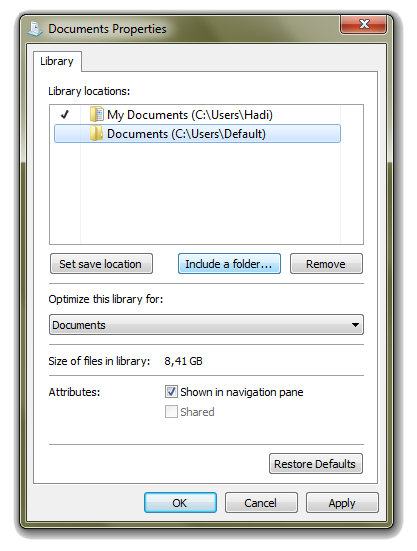
Setelah itu akan muncul jendela Documents Properties. Klik Include a folder .... Akan muncul Windows explorer, dan pilih lokasi yang ingin dijadikan direktori Documents sobat, sebaiknya buat folder khusus.

Properties Document

Setelah memilih tempat yang pas untuk menyimpan dokumen, selanjutnya mengatur agar direktori tersebut menjadi tempat penyimpanan utama. Klik direktori yang telah ditentukan tadi, klik Set save location. Opsional, Remove direktori default Windows jika sobat sama sekali tidak ingin menyimpan dokumen pada direktori tersebut.

Properties Document

Setelah itu, klik Apply dan OK.
Buka Documents dan lihat lokasinya, sekarang telah berubah. Sobat bebas menyimpan tanpa perlu takut jika suatu saat komputer sobat rusak dan harus di install ulang, dokumen tersebut tidak akan hilang.

Document Included

Sekian dari saya, jika ada pertanyaan, saran maupun kritik, sampaikan di kotak komentar dibagian paling bawah halaman ini atau melalui page Contact. Terima kasih

Piring Kayu untuk Kakek

Lonely Grandpa

Berikut adalah kisah kakek tua/orang tua yang menyedihkan dengan keadaan nya yang sudah tua dan tak mampu lagi untuk menjadi seperti halnya kita yang bisa mengerjakan sesuatunya dengan sendiri. Mungkin cerita ini telah lama meskipun dengan kata-kata yang berbeda saya akan coba bagikan ke sahabat motivasi untuk di jadikan motivasi dan bahan renungan bagi kita.

Suatu hari seorang kakek tua yang tinggal bersama anak, menantu, dan seorang cucu laki-lakinya. Penglihatan si kakek sudah tidak begitu jelas lagi. Dan Ia sudah tidak dapat mendengar dengan baik. Juga lututnya sudah mulai bergetar. Terkadang jika ia duduk di meja makan, ia tidak dapat lagi memegang sendok dengan erat. Dan tanpa sengaja seringkali Ia menumpahkan makanan di atas meja makan, Bahkan makanan yang keluar dari mulutnya. Melihat hal itu anak dan menantunya merasa jijik saat makan bersamanya. Oleh sebab itu mereka memutuskan untuk tidak memperbolehkan kakek tersebut untuk makan bersama mereka. Mereka menempatkan sang kakek ditempat khusus, makan hanya dengan mangkuk yang kecil. Ia sering tidak mendapat makan dan minum yang cukup dan tentu saja ia tetap lapar dan haus. Terkadang sesekali ia mencoba melihat-lihat makanan yang ada di meja makan mencoba untuk hilangkan laparnya. Suatu ketika disaat jemarinya yang sudah tua tidak dapat lagi memegang mangkuk. Mangkuk itu jatuh dan pecah. Menantu perempuannya mencaci-makinya habis-habisan. Tapi, kakek tua itu hanya bisa diam dan pasrah. Ia membiarkan semuanya terjadi. Lalu Menantunya tidak ingin lagi ada mangkuk yang pecah di rumahnya maka ia membelikan sebuah piring yang terbuat dari kayu dengan harga yang tidak terlalu mahal. Kini dengan piring kayu itu kakek tua itu harus makan. Dengan begitu Ia lebih tenang karena sangat mustahil untuk pecah di buat si kakek.
Suatu hari anaknya yang masih berumur 5 tahun sedang belajar menggambar dan hasilnya seperti sebuah piring. "Apa yang sedang kamu buat, Nak ?" tanya ayahnya. "Saya sedang membuat sebuah piring kayu ," jawab anaknya polos, "dengan piring ini ayah dan ibu akan makan, jika nanti saya sudah besar."

Ayah dan ibunya saling bertatapan teringat perlakuan mereka yang selama ini memberikan makan orang tuanya dengan piring kayu. Mereka mulai membayangkan hal tersebut terjadi kepada mereka. Tanpa sengaja sang ibu menangis dan langsung memeluk anaknya. Sejak kejadian itu mereka selalu memapah sang kakek ke meja makan, untuk makan bersama. Jika ia lapar atau haus, mereka segera membawakan makanan dan minuman untuknya. Mereka tidak lagi mempersalahkan perlakuan sang kakek, meski harus selalu membersihkan sisa makan sang kakek yang selalu tumpah di meja makan.

Semoga cerita ini bisa menjadi pengingat bagi kita yang masih muda, bahwa kita juga akan menjadi seperti mereka yang sudah tua yang selalu membutuhkan pertolongan orang lain. Bahkan bisa jadi nantinya kita akan lebih menyusahkan anak-anak kita. Jadi tanamkan sifat kesabaran dan keikhlasan menerima semuanya , saling mengerti dan menyadari keadaan orang tua kita, agar nantinya anak-anak kita dapat memperlakukan kita dengan baik(Sekecil apapun hal yang kita lakukan hari ini akan berdampak di kemudian hari).

Jumat, Mei 08, 2015

Crack The Sims 3 V.1.67.2.024XXX

The Sims 3 PC

The Sims 3 adalah salah satu game simulasi kehidupan yang dikembangkan oleh The Sims Studio dan diterbitkan oleh Electronic Arts pada tahun 2009. Game yang diminati jutaan orang diseluruh dunia ini memang merupakan game yang sangat menyenangkan untuk remaja maupun dewasa. Namun seperti kebanyakan game terbitan EA yang lain, game The Sims 3 ini memiliki batasan bagi pemainnya, yaitu selama memainkan game ini sobat harus memasukkan disk The Sims 3 kedalam CD Room sobat (jika memainkannya dengan laptop/komputer).
Untuk sobat penggemar berat game The Sims yang memiliki disk game ini mungkin itu bukanlah masalah yang terlalu berat.
Tapi gimana kalau saya cuma download game ini di internet?
Saya juga salah satu penggemar game The Sims, terutama Sims 3, dan saya juga hanya mendapatkan game ini melalui internet. Untuk mengatasi masalah disk yang harus selalu dimasukkan ketika memainkan game ini bisa diatasi dengan crack. Pada The Sims versi yang lebih lama tidak sulit mendapatkan cracknya, tapi untuk update terbaru yang saya tahu (V.1.67.2) cracknya masih sulit untuk ditemukan. Berikut saya bagikan crack The Sims 3 V.1.67.2.024xxx untuk sobat.

Download
Crack The Sims...NM.rar
Size : 6.8 MB

Lalu bagaimana cara memasang crack itu?

Pertama-tama, copy crack yang sudah sobat download lalu buka direktori game The Sims sobat. Biasanya ada di C:\Program Files\Electronic Arts\The Sims 3. Kemudian buka folder Game - Bin, paste crack yang telah di copy tadi ke folder tersebut.

Disarankan agar melalukan backup data terlebih dahulu. Copy file asli dari game sobat sebelum diganti dengan file crack untuk menghindari kerusakan.

Password : "UNM2014"

Jika crack tidak bekerja, coba buka game sebagai Administrator. Klik kanan pada crack yang telah dipasang lalu pilih Run as Administrator.


Sekian dari saya, jika ada pertanyaan, saran maupun kritik, sampaikan di kotak komentar dibagian paling bawah halaman ini atau melalui page Contact. Terima kasih

Visi dan Misi Universitas Negeri Makassar

Gedung Phinisi Universitas Negeri Makassar

Visi

Visi Universitas Negeri Makassar sebagai pusat pendidikan, pengkajian, dan pengembangan pendidikan, sains, teknologi, dan seni berwawasan kependidikan dan kewirausahaan.

Misi

1. Menghasilkan sumber daya manusia profesional di bidang kependidikan dan nonkependidikan yang memiliki :
  • Ketakwaaan, moral, nilai-nilai etika, integritas intelektual, toleransi perbedaan, serta aspirasi memperjuangkan kebenaran dan kemajuan ilmu pengetahuan, teknologi, dan seni;
  • Kemajuan dan kemampuan untuk berlatih kepemimpinan dan keintelektualan pribadi dalam bidang pekerjaan yang dipilihnya;
  • Pikiran kreatif dan kritis, termasuk pemecahan masalah secara intelektual melalui kegiatan membaca, meneliti, menulis, dan berbicara secara efektif.

2. Menciptakan iklim dan budaya akademik yang kondusif bagi mahasiswa untuk :
  • Mempersiapkan diri menyelesaikan program-program sarjana, pascasarjana, dan profesional yang berkualitas dan tepat guna;
  • Memelihara lingkungan hidup dan pembelajaran yang menuntut tantangan guna menumbuhkembangkan kemampuan menyelesaikan masalah;
  • Menumbuhkembangkan kemampuan sosial kemasyarakatan dan kemandiriannya untuk menjadi sumber kebanggaan universitas, alumni, masyarakat, dan bangsa.

3. Memberikan layanan kepada masyarakat luas untuk peningkatan kualitas hidup masyarakat, bangsa, dan negara yang menekankan :
  • Penerapan IPTEK guna menumbuhkembangkan potensi daerah dalam menunjang kemandirian dan pelaksanaan otonomi daerah;
  • Penanaman keyakinan bahwa UNM merupakan sumber daya yang dapat meningkatkan kesejahteraan masyarakat;
  • Pengembangan dan peningkatan sumber-sumber dukungan pemerintah dan masyarakat melalui pengakuan umum atas program dan sumber dayanya;
  • Pemberian dorongan dan pengakuan yang semestinya kepada anggota masyarakat yang ikut berperan dalam pencapaian tujuan UNM.

4. Mengembangkan lembaga (Universitas) menjadi teaching and research univeristy yang dapat memenuhi kebutuhan pembangunan bangsa melalui;
5. Pengkajian dan pengembangan ilmu pengetahuan, teknologi, dan seni;
6. Sistem informasi dan manajemen bagi pelayanan sivitas akademika pada khususnya, dan pelayanan kepada masyarakat luas pada umumnya;
7. Kerjasama yang saling menguntungkan dengan lembaga dan instansi didalam dan luar negeri, khususnya dalam perwujudan tridharma perguruan tinggi.

Cara Membuat Watermark di Photoshop

Copyright-watermarking

Watermark adalah pemberian label tertentu untuk menandakan kepemilikan, atau biasa disebut dengan Copyright-watermarking. Watermark biasanya terdapat pada dokumen dan gambar untuk mempelihatkan kepemilikan dokumen atau gambar tersebut.
Di internet terdapat jutaan gambar yang mengandung watermark didalamnya, terutama gambar yang sedang di promosikan untuk dibeli. Juga pada seorang blogger terkadang menyertakan gambar ber-watermark agar artikel yang dibuatnya tidak mudah di klaim oleh orang-orang yang menyalin artikel orang lain.
Membuat watermark pada gambar. Ada beberapa editor foto yang bisa membuat watermark, hanya saja watermark sederhana berupa teks dengan opasisi yang tinggi sehingga tampak agak transparan. Namun saya memiliki cara untuk membuat watermark yang tampak sedikit lebih elegan dari watermark sederhana, yaitu menggunakan perangkat lunak pengolah gambar Adobe Photoshop.
Tapi gan, ane gak tau cara pake Photoshop.
Itu bukan masalah. Kebanyakan orang yang saya tanya tentang cara menggunakan photoshop menjawab hal yang sama, "saya gak tau." Tapi disini saya akan memberikan tutorial yang jelas dan mudah dimengerti bahkan untuk orang yang belum pernah menggunakan photoshop sekalipun.
Yaudah, lanjut deh gan.
Pertama-tama saya akan memperlihatkan hasil gambar yang telah diberi watermark, berikut tampilannya (klik untuk memperbesar).

Watermark TeksWatermark Gambar

Untuk mulai membuat watermark, sobat memerlukan : Gambar yang akan diberi watermark dan editor Photoshop (CS3 ataupun CS4). Dalam hal ini, saya menggunakan Photoshop CS4. Buka photoshop sobat dan klik File Open Kemudian buka gambar yang ingin diberi watermark.

Open file photoshop

Ketika gambar telah terbuka, maka tampilannya akan menjadi seperti dibawah ini.

Membuat watermark photoshop

Kemudian pilih jenis watermark yang sobat ingin gunakan, berupat teks/tulisan atau gambar. saya akan berikan keduanya. Cara membuat watermark teks dan watermark gambar.

Watermark Teks

Setelah gambar yang ingin diberi watermark terbuka, pilih Text Tool dan buat teks tengah-tengah gambar tadi.

Membuat watermark photoshop

Pilih ukuran dan jenis font yang sobat sukai. Disarankan menggunakan ukuran yang agak besar
Setelah itu gunakan Rectangular Marquee Tool (M), klik kanan pada teks tadi dan pilih Free Transform.

Membuat watermark photoshop

Atur teks tersebut sesuai keinginan sobat, sobat bisa memutar teks tersebut sehingga jadi agak miring. Jika sudah diatur, tekan Enter untuk menyelesaikan pengaturan Free Transform.

Membuat watermark photoshop

Setelah posisi watermark sudah cocok, sekarang lihat pada tab layer yang ada disebelah kanan. Klik kanan layer yang terdapat simbol T (yang menandakan dalam layer tersebut terdapat objek text), kemudian klik Bleding options....

Membuat watermark photoshop

Kemudian akan muncul jendela Bleding options, atur Fill opacity menjadi 0%. Tenang saja, tampilan watermark memang akan hilang, tapi jangan kaget, pengaturan belum sampai.

Membuat watermark photoshop

Setelah itu, klik Bevel and Emboss yang berada disebelah kiri. Atur sesuai keinginan sobat, tapi kalau boleh saya sarankan aturlah seperti gambar dibawah ini. Kemudian klik OK.

Membuat watermark photoshop

Maka hasilnya akan tampak watermark yang timbul.
Lihat seperti gambar dibawah ini (klik untuk memperbesar).

Membuat watermark photoshop


Watermark Gambar

Jika ingin menggunakan watermark yang berupa logo, setelah membuka gambar yang ingin diberi watermark, selanjutnya buka gambar yang ingin dijadikan watermark. Lakukan hal yang sama, klik File   Open lalu pilih logo/gambar tersebut.
Maka selanjutnya akan muncul tab gambar baru. (Misalnya saya menggunakan watermark anime seperti dibawah ini).

Membuat watermark photoshop

Setelah itu drag (tahan klik kiri dan tarik) sehingga gambar yang akan dijadikan watermark bersampingan dengan gambar yang akan diberi watermark. Kemudian dengan menggunakan Move tool, drag gambar yang akan dijadikan watermark ke gambar yang akan diberi watermark.

Membuat watermark photoshop

Untuk sedikit modifikasi, gunakan Magic erase tool dan hapus bagian tertentu dari fill gambar sobat agar hasilnya lebih bagus, lihat contoh gambar saya.

Membuat watermark photoshop

Setelah itu lakukan hal yang sama seperti tahap pembuatan watermark teks, klik kanan pada layer gambar watermark lalu pilih Bleding options. Dan terakhir sobat akan mendapatkan hasil seperti gambar dibawah ini.

Membuat watermark photoshop

Sekian dari saya, jika ada pertanyaan, saran maupun kritik, sampaikan di kotak komentar dibagian paling bawah halaman ini atau melalui page Contact. Terima kasih
Terima kasih.